ラベル Google の投稿を表示しています。 すべての投稿を表示

Google Sitesの使い方 - Google Docsの活用法

 Google Sites も以前に比べ、UIの一部変更と、そのほぼ全てが日本語化されたことにより、随分と使いやすくなった。

先ほど確認したのですが、テーマが50種類に増えました。\(^o^)/
ページを分割するレイアウトのバリエーションも以前に比べ増えているようですね。CSSが使えないのでうれしい変更です。

しかし、まだまだこの自由度の低い仕様に少々不満を抱く人も多いのではないだろうか。
そんな人へ、こんな使い方もあることをご存じ?

スタイル(CSS)の適用

まずはそんなGoogle Sitesの仕様の一つ、スタイル(CSS)が適用できないことについて。
「どうしてもCSSを使用したい」という場合、HTMLの編集からタグのstyle属性に書き込むという方法もありますが、もう一つの方法として、「Google ドキュメントを使用する」という手も検討してみては如何だろうか。
Google ドキュメントはご存知の通り、文書ごとにCSSを適用することができるので、そのGoogle ドキュメントにてページを作成し、Google Sitesのページに埋め込むという方法で独自のレイアウトを可能とします。


サイトの編集を他のユーザーに任せる

Google ドキュメントで作成した文書、プレゼンテーション、スプレッドシートをGoogle Sitesにて、ページに挿入することによって公開できることはご存知だろうが、これをアクセス制限に利用することができる。
共同編集者にまではしたくないが、サイトの一部を他のユーザーに作成してほしい、という場合の手段として、他のユーザーを共同編集者にしなくとも、Google Docsにて作成してもらい、そのページをWebページとして公開してもらえば、後はそのページをGoogle Sitesのページに埋め込めば良いのです。


以下余談です。

Google Sitesは小規模のコミュニティ向け

サンプルサイトにもあるように、やはりGoogle Sitesは小規模のコミュニティ向けであることは間違いない。個人が使うにはあまりに自由度が低すぎること、そして、管理者や共同編集者間のコミュニケーションを助けるような機能が実装されていることから見ても、Google Sitesはそのようなコミュニティに使用されることを目的に作られていると言える。
個人が使うには機能が中途半端で持て余してしまう。


ガジェット有りきの仕様は改善すべき

もし、ガジェットを作成できれば、確かにできることの幅も広がるが、だからと言って、その作成方法を学ぼうという気になるだろうか? 少なくとも私は思わなかった。

How to Google Chart for Beginner

これだけ知っていればGoogle Chartが使えるようになる、というレベルを目指して、Google Chartの使い方を説明したいと思います。

必須パラメータ

必須パラメータは以下の3つです。
  • チャート データ(chart data)
  • チャート サイズ(chart size)
  • チャート タイプ(chart type)

チャート図を作成するには少なくとも、この3つを指定する必要があります。

チャートデータのデータ形式

Google Chartで扱えるデータ形式は3つあります。
  • テキストエンコード(Text Encode)
  • 簡易エンコード(Simple Encode)
  • 拡張エンコード(Extended Encode)

テキストエンコード
通常の使い方をする場合、扱うことができる値の範囲は0.0~100.0までとなっています。 数値をそのままデータとして扱えるため、これが一番扱いやすいデータ形式と言えるでしょう。
簡易エンコード
データとなる値を"A~Za~z0~9"の何れかの文字に置き換えて扱います。このため扱える値は0~61までとなります。0は"A"、61は"9"です。 例えば『23, 45, 61』というデータを渡すなら『chd=Xt9』という形になります。 詳しくはこちらをご覧下さい。
拡張エンコード
簡易エンコードと同じく、データとなる値を文字に置き換えるのですが、拡張エンコードは2文字で一つの値を表します。これにより、扱える値の範囲は0~4095までとなっています。 0は"AA"、4095は".."となります。 置き換える文字の種類は簡易エンコードで扱う文字に、さらに'-.'を加えたものとなります。 例えば『23, 45, 61』というデータを渡すなら『chd=AXAtA9』という形になります。詳しくはこちらで確認して下さい。

簡易エンコードと拡張エンコードの利点はURLが短くなることです。
しかし、URLを短くしなければならない理由がないのなら、変換(エンコード)する処理を必要としないテキストエンコードを使う方が無難でしょう。

データスケーリング

データスケーリングとは指定した範囲にデータが納まるように値を修正(パーセントに変換)することを指します。対象となるデータ形式はテキストエンコードのみです。

例えば、-1000~1000の範囲のデータがあるとします。通常のテキストエンコードであればこれを正しく表現することはできませんが、データスケーリングすることでそれを可能とします。
データスケーリングを行うには『chds=最小値,最大値』のように指定します。

Example
以下のチャート図では最小値に"-1000"、最大値に"1000"を指定し、-1000~1000の範囲のデータを表示しています。


これによって0.0~100.0の範囲の値という制限を気にせず、ほとんどのデータは表現できるはずです。

チャート サイズ

チャートサイズは『chs=幅x高さ』という形で指定します。幅(width)が"300"、高さ(height)が"200"ピクセルのサイズを指定するなら『chs=300,200』となります。
例えば棒グラフでは扱うデータの数によって幅を調整する必要があります。円グラフではデータに付けるラベルを使用する場合には、これも幅を調整する必要があります。

チャート タイプ

チャートタイプの種類は以下の16種類になります。
  • lc - 折れ線グラフ
  • lxy - 折れ線グラフ
  • bhs - 棒グラフ(横)
  • bvs - 棒グラフ(縦)
  • bhg - 棒グラフ(横)グループ化
  • bvg - 棒グラフ(縦)グループ化
  • p - 円グラフ
  • p3 - 円グラフ3D
  • v - ベン図
  • s - 散布図
  • ls - スパークライン
  • r - レーダー(直線)
  • rs - レーダー(曲線)
  • t - 地図
  • gom - Google-o-meter
  • qr - QR コード

どのタイプを使用するにしても、この他に様々なオプションやスタイルの指定を組み合わせてチャート図を作成することになるでしょう。
チャートタイプ、あるいは用途に合わせてテンプレートのようなものを作成しておくと便利です。

Example
$.gChart.pie3D = function(options){
  return (new $.gChart(this.merge({
    cht: this.chartType.pie3D,
    chs: '300x200',
    chco: 'ff69b4'
  }, options))).image();
}

Usage
$(document.body)
  .append($.gChart.pie3D({
    chd:bsData,
    chl:label,
    chco: '99cc00|cc6699',
    chs: '350x125',
    chtt:'Browser Share:May 2009'
}));


チャート タイトル

以前は日本語を使用できなかったようですが、現在は日本語を使用しても問題ないようです。
チャートタイトルの指定は『chtt=チャートタイトル』のように行います。
チャートタイトルの文字に対して、色と文字サイズを指定することが可能です。
スタイルの指定は『chts=カラー,フォントサイズ』という形になります。
色は赤、フォントサイズに13を指定するなら『chts=ff0000,13』とします。
スペースはプラス記号 (+) で指定する、となっていますが、実際にはそのまま空白を使用しても良いようです。


軸ラベル

軸ラベルとはチャート図のメモリの数値などを表すラベルのことを指しますが、この軸ラベルを指定する方法は全部で3つあります。

軸ラベル指定例:
  • 『chxr=0,0,100』
  • 『chxl=0:|0|20|40|60|80|100』
  • 『chxp=0,0,20,40,60,80,100』
上記3つで指定した値はチャート図の大きさにもよりますが、どれもほぼ同じ値を指定をしていることになります。
それぞれに特徴があるので、実際に使用するときにでも確認し、適宜使い分けて下さい。ここでの説明は割合させて頂きます。


以上、チャート図を作成するために必要な最低限の知識は得られたのではないかと思います。これ以上のことは実際に使用しながら覚えていけば良いのではないかと考えます。

色々なオプションやスタイルの指定方法を覚えるとこんなおかしな使い方もできるという例を一つ。
Google Chartでサッカーのシステム(フォーメーション)を表示してみました。


チャート図となるimg要素さえ生成できれば、Javascriptを使用できないGoogle Sitesでも利用することができます。
より良いコンテンツを作成するための一つのツールとしてGoogle Chartを利用してみては如何でしょうか。

jQueryのプラグインも作成しましたのでご利用下さい。


こちらは「あったら便利かも」おまけ程度にどぞ

余談:
意味もなく、タイトルを英語にしてみました。
英語を知らない人ほど横文字を使いたがるという傾向は私にも当てはまるようです。(>_<)

Google ReaderのAPIを使ってFeedを取得する

ワザワザこんなことをしなくてもGoogle Feed APIを使えばいいのだが、こんなことも出来るよ、程度の話で。

基本的なURLは以下の通り

http://www.google.com/reader/public/javascript/feed/[url]

これをjQueryのメソッドにしてみる。

Code

(function($){
$.gReaderFeed = function(url, options, fn){
  var opt = $.extend({
    n:10
  }, options);
  
  $.getJSON('http://www.google.com/reader/public/javascript/feed/' + url + '?callback=?', opt, fn);
}
})(jQuery);

Usage

気まぐれでjQueryを使わずに書いてみた。
$.gReaderFeed('http://googleblog.blogspot.com/feeds/posts/default',
  {'alt':'json'}, 
  function ( data ){    
    var list = document.createElement('ul');
    
    for (i in data.items) {
      var item = data.items[i];
      var post = document.createElement('li');
      
      var link = document.createElement('a');
      link.appendChild(document.createTextNode(item.title));
      link.href = item.alternate.href;
      post.appendChild(link);
      
      var timestamp = document.createElement('span');
      timestamp.appendChild(document.createTextNode(' - ' + 
        (function( date ){
          return date.getFullYear() + '年' + (date.getMonth() + 1) + '月' + date.getDate() + '日';
        })(new Date(item.published * 1000))));
      post.appendChild(timestamp);
      
      list.appendChild(post);
    }
    
    document.body.appendChild(list);
});
どんな引数があるか調べてみないと分からないが、多分資料は出てこないだろう。

Google Web Elementsで唯一目新しいのはYouTube News Elementだけだ

Google Web Elements なるものを見かけチェックしたのだが、実際に目新しいのは「YouTube News Element」だけで、他は既に存在していたものを集めてきたにすぎない。

例えば、Custom Search ElementはCustomSearchControlを使用しているが、これは以前から存在し、既にネタとしては古い部類と言える。何ならGoogle AJAX Search API - Google Codeに行けば他にも色々あるので試してみるとイイ。

Google NewsのNews Elementはガジェットとしては新しい部類だが、Google AJAX Search API - AJAX News Barに行けばあるものであって、特に目新しくもない。

Conversation ElementはGoogle Friend Connectに行けば他にも様々なガジェットがあるので、そちらで選んだほうが良いだろう。

その他に関しても、ソースを見れば分かるが、APIで情報を取得してiframe内に表示しているだけで、それらのAPIは既に多くで使われているモノであり、何ら難しいことはしていない。Calendar Element, Spreadsheets Element, Presentations Elementは、あまりネタの古さを気にしない私でさえネタにするには躊躇するほど以前からあるもので、決してAPI自体目新しいものではない。

唯一、目新しい「YouTube News Element」に関しては、YoutubeのAPIは既にかなり前からあったのだが、このようなガジェットとして公開するのはGoogle Web Elementsがお初のはず。

よって、「Googleが"YouTube News Element"など言うYoutubeの指定したチャンネルの動画を表示、スライドさせるガジェットを公開した。」が正しい反応である。

何処かで「...パワーアップさせてかなりすごい!」などと言っているのを目にしたら突っ込んであげて下さい。

今ホントに目新しいものと言えば Google Wave だろうね。

Google Data API を利用してRecent Postsの数を増やしてみた

前回、Google Feed APIを利用してRecent Postsの数を増やしてみたのだが、Google Data APIの方が簡単にできることが分かった。

Google Data APIなら、クロスドメイン制限を気にせず簡単にフィードを取得できるので、以下のコード以外に他に必要なものはない。

Code

<ul id='recentPosts'></ul>

<script type="text/javascript">
function getFeedList(data){
  var entries = data.feed.entry, alink = '', list = [];
  
  for(var i = 0, j = entries.length; i < j ; i++ ){
    var entry = entries[i];
    for (var k = 0; k < entry.link.length; k++) {
      if (entry.link[k].rel == 'alternate') {
        alink = entry.link[k].href;
        break;
      }
    }
    list.push('<li><span class="item-title"><a href="' + alink + '">' + entry.title.$t + '</a></span></li>');
  }
  
  document.getElementById('recentPosts').innerHTML = list.join('');
}

(function(domain, maxResults, order, redirect){
  var script = document.createElement('script');
  script.setAttribute('src',
    'http://' + encodeURIComponent(domain) +
    '.blogspot.com/feeds/' + order +
    '/default?redirect=' + redirect +
    '&max-results=' + (maxResults > 0 ? maxResults : 10) +
    '&alt=json-in-script&callback=getFeedList');
  script.setAttribute('type', 'text/javascript');
  document.documentElement.firstChild.appendChild(script);
}
)('yas-hummingbird', 10, 'posts', false);
</script>

Usage

  1. 上記匿名メソッドに渡している引数を適宜書き換える。
  2. レイアウトの変更でHTMLウィジェットを追加する。
  3. 追加したHTMLウィジェットに上記のulタグとJavascriptコードを貼りつける。

引数:
  1. ブログ ドメイン
    • 例: 'yas-hummingbird'
  2. 取得する投稿数
    • 0以上の数値で
  3. 取得するフィードの種類
    • 'posts' or 'comments'
  4. リダイレクト
    • リダイレクトの設定をされている方用に。


フィードの種類を'comments'にするとコメントフィードを取得することもできます。


Otherwise

<script src="http://yas-hummingbird.blogspot.com/feeds/posts/default?max-results=10&redirect=false&alt=json-in-script&callback=getFeedList"></script>

もし、上記のscriptタグの内容が理解できるなら、上記の匿名メソッドを削除して、このスクリプトタグを追加する方が簡潔になる。

要するに、上記の匿名メソッドはこのスクリプトタグを生成しているわけで、どちらかを選んで使ってね、ということです。


スクリプトタグに差し替えた場合の例

<ul id='recentPosts'></ul>
<script type="text/javascript">
function getFeedList(data){
  var entries = data.feed.entry, alink = '', list = [];
  
  for(var i = 0, j = entries.length; i < j ; i++ ){
    var entry = entries[i];
    for (var k = 0; k < entry.link.length; k++) {
      if (entry.link[k].rel == 'alternate') {
        alink = entry.link[k].href;
        break;
      }
    }
    list.push('<li><span class="item-title"><a href="' + alink + '">' + entry.title.$t + '</a></span></li>');
  }
  
  document.getElementById('recentPosts').innerHTML = list.join('');
}
</script>
<script src="http://yas-hummingbird.blogspot.com/feeds/posts/default?max-results=10&redirect=false&alt=json-in-script&callback=getFeedList"></script>


jQueryで書いてみる

<ul id='recentPosts'></ul>

<script type="text/javascript">
(function($){$.extend({
  // domain : blog domain
  bloggerFeed: function(domain, options, callback){
    var opt = $.extend({
      'max-results': 10,
      'redirect': false,
      'alt': 'json-in-script'
    }, options);
    
    callback = $.isFunction(options) ? options : callback || function(){};
    
    $.getJSON('http://' + domain + '.blogspot.com/feeds/posts/default?callback=?', opt,
      function(data){
        if(data)
          callback.call(this, data.feed);
      });
  }
})})(jQuery);

$(function(){
  $.bloggerFeed('yas-hummingbird', {'max-results': 15},
    function(feed){
      $('#recentPosts').append(
        '<li>' + 
        $.map(feed.entry, function(entry, i){
          return '<span class="item-title"><a href=\'' + 
            (function(links){
              for (var k = 0; k < links.length; k++) {
                if (links[k].rel == 'alternate') {
                  return links[k].href;
                }
              }
              return '';
            })(entry.link) + 
            '\'>' + entry.title.$t + '</a></span>';
        }).join('</li><li>') +
        '</li>');
  });
});
</script>

Google Feed APIを利用してRecent Postsの数を増やしてみた

Bloggerで用意されたFeedウィジェットは投稿数が5つまでしか取得できない。
このFeedウィジェットをちょっと調べてみるとどうもGoogle Feed APIを使用してるっぽい。
そうだとしてもBloggerはGoogleのサービスなのだから不思議ではない。

で、どうせGoogle Feed APIを使用するのなら自分でやれば投稿数も自由に変えられるので、ウィジェットに頼らず、Google Feed APIを使用して自力でFeedを取得するコードを書いてみた。

jQueryを使用したものとそうでないものの二種類。

ページ下部にzipファイルのテキストリンクがあります。

Usage

HTMLの編集からテンプレートのheadタグ内に以下のタグを挿入します。
<script src='http://www.google.com/jsapi' type='text/javascript'></script>
自身で試しましたが、APIキーは必要ないはずです。これは自身のフィードを取得しているのでクロスドメインではないからかな?

取得したフィードを表示するためにターゲットとなる要素が必要になるので、レイアウト画面で空のHTMLウィジェットを追加します。

追加した空のHTMLウィジェットのIDが分らなければならないので以下の3つの内のどれかの方法で対応してください。
  • 追加した空のHTMLウィジェットのIDを引数として渡す。
  • HTMLの編集でID自体を'HTML99'に変更する。
  • ソースを書き換える。

Feedを追加する対象の要素は以下のような階層になっている必要があります。(タイトルは無くても良い)
<div id="HTML99" class="widget HTML">
  <h2 class="title">Recent Posts</h2>
  <div class="widget-content"></div>
</div>


ソース下部で実行しているので、引数で渡すフィードのURLを適宜書き換えて下さい。
Code:
bloggerGoogleFeed('http://yas-hummingbird.blogspot.com/feeds/posts/default?redirect=false');


Default Option Value:
  • targetID:'HTML99' … コンテンツを追加する要素
  • numEntries:10 …取得する投稿数
  • pubDate:true … 投稿日を表示するか否か
  • author:false … 投稿者を表示するか否か
  • delimiter:' - ' … 投稿日、投稿者の区切り文字
  • dateFormat: … 投稿日のフォーマットを操作するメソッド
「dateFormat」は投稿日のフォーマットを自由に操作できるようにオプションで渡すことができるようにした。

Example:
bloggerGoogleFeed({
  targetID:'HTML2',
  numEntries:15
},'http://yas-hummingbird.blogspot.com/feeds/posts/default?redirect=false');

jsファイルの中に実行するコードは書かない方が良かったかな?

Google Page Creatorが閉鎖される日も近いのか?

いよいよ Google Page Creator(以下GPC)が閉鎖される日も近いのだろうか?

GPCを覗くとこんな文字が
「Your pages will be moved to Google Sites soon.」

私が知らないだけで閉鎖される正確な日時はもうアナウンスされたのだろうか?
と、思ったらこちらでアナウンスされてました。

どうやら6月1日にサービス停止となるらしい。

マズい... 
GPCの代替えとなるサービスをまだ見つけていない。

GPCでサイトを開設している人のために、Redirect させるURLを設定することが[Learn more]で出来る。
また、アップロードしたすべてのファイルをzip形式で落とすことが出来るようになっている。

私の場合、Javascriptを使用した簡単なツールやここでの投稿で使用するサンプルなどをGPCにアップしているので、それらの置き場所を何処に移動させるかが問題。

GoogleはGooge Sitesに移行してほしいようだが、Google SitesはJavascriptを使用できないので代替えとは成り得ない。

SkyDriveにアップロードしたとしても、単なるHTMLファイルなら閲覧可能なファイルと認識してくれるのだが、Javascriptをページ(HTML)に埋め込むとjsファイルと同じ扱いでダウンロードのみ可能、つまりWebページとして閲覧することは出来なくなる。

なんでそんなこと知っているのか?
実際に試したからでございます。

GoogleにこだわるならGoogle App Engineを使用してアップロード & 公開出来ないか? と考えているところ。

出来そうな感じがするだけでまだ試していない。

どちらにしても、結果はまたここで報告します。

と言っても、誰もそんな使い方マネしないか...

Google App Engine のWeb アプリのアップロードも Aptana ならボタン一発で出来る

以前、Google App Engine のWeb アプリ開発を Aptana で行う方法を書いたんですが、じゃあアップロードも出来るだろうと思い、ちょっとイジったら出来ちゃったんで書いときます。


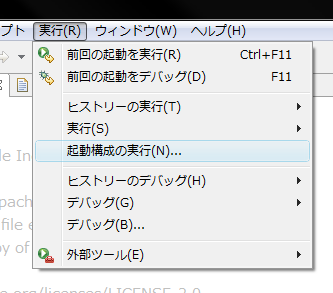
まず、基本メニュー[実行] - [起動構成の実行]を選択し、実行ダイアログを表示します。

新しい起動構成を作成し、メインタブの「プロジェクト」と「メインモジュール」を以下のように書き換えます。
プロジェクト名は自身の環境に併せて適宜置き換えて下さい。


次に引数タブに切り替えて、引数を以下のように設定します。


これで起動構成の設定は終了。

作成した起動構成で実行すると、コンソールに以下のようにEmailとパスワードを求められるので入力します。


これでアップロード完了!

次回からは「.appcfg_cookies」に入力した情報が保存されるので、入力する必要はありません。

これからはボタン一発でアップロードもできちゃう。便利だねぇ。

Java project with Google App Engine

GAEでJavaが使えるようになった。


こんなリアルタイムでドキュメントが追加されるのを目撃した人も少ないだろう。


ドキュメント


GWT の存在は知っていたが、Google がここまで Java 好きとは知らんかった。いや、ニーズがあったってことか?

GAEを触りながらPythonを勉強中の私にとっては微妙なニュース。

今さら Java に乗り換えるか?

どっちがイイか誰か教えて... いや、決めてくれません? とか言ってみる。

C#をサポートしてくれないかな?
でももし次、サポートされるとしたら Ruby 辺りかな...

エイプリルフールのネタとして FORTRAN を新しくサポートしたってやってたのはイイね!


GAEのDashboardを開くと
「Accept New Terms of Service(サービスの新しい利用規約に同意する?)」
などと聞いてくる。


まあ、これは同意することにした。

「Interested in trying our new Java language support?」
これに関しては、とりあえずは無視した。

Google App EngineのWebアプリ開発をAptanaで

Aptanaを使っているならそれを使わない手はないだろうと、AptanaでGAEのライブラリを参照したり出来ないかと自力で試行錯誤していたが上手くいかず…
webで情報収集したらあるじゃないですか!

たまにはやるねぇ、Google!
http://code.google.com/intl/ja/appengine/articles/eclipse.html

せっかくなので日本語でそのやり方を書いときます。
PythonのインストールとAptanaのプラグインであるPyDevが入っていることを前提に話を進めます。

Pydevプロジェクトの新規作成

まず、新規 Pydevプロジェクトを作成します。


Pythonのバージョンを 2.5 にします。


PYTHONPATH の設定

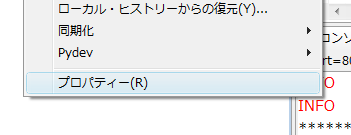
作成したプロジェクトのフォルダを右クリックすると表示される「プロパティー」を選択します。


ここで表示されるダイアログの「Pydev - PYTHONPATH」を選択します。


リストに以下の四つのフォルダパスを追加します。
  • C:\google_appengine
  • C:\google_appengine\lib\django
  • C:\google_appengine\lib\webob
  • C:\google_appengine\lib\yaml\lib
「google_appengine」フォルダまでのパスは適宜置き換えて下さい。


起動構成の設定

メニュー [実行] - [起動構成の実行]を選択し、ダイアログを表示する。


まず、新規の起動構成を作成する。
プロジェクト => helloworld(プロジェクト名)
メイン・モジュール => C:\google_appengine\dev_appserver.py
(dev_appserver.pyのフルパス)


引数の設定。
${project_loc}/src
--port=8080
プロジェクトフォルダ直下にファイルを置くなら「/src」の部分は削除して下さい。

これで設定は終了。


動作確認

とりあえず動けば何でもイイので「google_appengine」フォルダ直下にある「new_project_template」フォルダ内の以下の三つを「src」フォルダにコピーする。
  • app.yaml
  • main.py
  • index.yaml

app.yamlの中身を書き換える
application: helloworld(プロジェクト[フォルダ]名)
version: 1
runtime: python
api_version: 1

handlers:
- url: .*
script: main.py

後は設定した起動構成で実行。

http://localhost:8080/を開いて「Hello world!」と表示されれば成功!

GAEを使いたいのでPythonを一から学ぶ

現在の環境では出来ることに限界を感じてきて Googe App Engine (以下 GAE)を使ってみることにした。

GAE はサービス開始当初の熱が冷めた頃を見計らって一度は触ってみたいと思っていたので個人的には丁度いいサービスをチョイスしたかな?

この GAE をを使用するために Python を勉強することにした。

初めの一歩

まず、文法を学ぶために web から情報収集。
大して参考になるサイトはないので適当に「python」と検索して出てくるサイトから必要最低限の知識を得ることにする。
  • from,import
  • def、class
  • if文、for文
  • 配列、連想配列、タプル
取りあえず、この辺りを IDLE(Python GUI)を使って実際に触りながら動作の確認をする。

2~3時間も勉強すればソースを見ても「何やってるか全く分からん」ということはなくなるはず。

単なる「勉強」では退屈なので、それ以上の知識は実際にコードを書きながら学んでいくことにする。

ひたすらサンプルを眺める

実際のソースを見て学ぶ方が近道なので、見つけたサンプルをいくつか挙げる。

GAE Samples or Cook Book
google-app-engine-samples
http://code.google.com/p/google-app-engine-samples/


Google Cookbook - Google App Engine
http://appengine-cookbook.appspot.com/


GAEユーザー以外の方にも
Python Programming - Wikibooks
http://en.wikibooks.org/wiki/Python_Programming#Learning_to_program_in_Python


Python Recipes « ActiveState Code
http://code.activestate.com/recipes/langs/python/


Useless Python
http://www.uselesspython.com/


The Python Tutorial
http://docs.python.org/tutorial/index.html


自分で探すという人に
Google Directory
http://directory.google.com/Top/Computers/Programming/Languages/Python/FAQs,_Help,_and_Tutorials/


おまけ
The Standard Python Library
http://www.effbot.org/zone/librarybook-index.htm


実際に目を通すのはほんの一部に過ぎないでしょうが、これらを情報の一つとして蓄えておくことに損はないはず。

Google Code でリリースされているプログラムを使わせて頂くには

Google Code でリリースされているプログラムを使うのに、必ずしもダウンロードする必要はない。
ソースを書き換える必要がないならダウンロードせずにそのまま使わせて頂きましょう。

google-code-prettyを例に説明します。

まず使用させていただくプログラム(プロジェクト)を開きます。

[Source] - [Browse] - [trunk] - [src] を選択します。


すると以下のようにファイル一覧が表示されます。
この中から必要なファイルを一つ選択します。


今回は『prettify.js』を選んでみます。
ページ右側に表示された File info の『View raw file』をクリックします。


するとプログラムのソースが表示されます。
このページのURLがイコール『prettify.js』のURLとなります。


これを以下のようにして使用させていただく、ということになります。
<script src="http://google-code-prettify.googlecode.com/svn/trunk/src/prettify.js" type="text/javascript"></script>

AJAX Libraries API でYUIまでホスティングし始めた

Googleは代表的なAJAXライブラリをホスティングしてくれてるんですが、いつの間にかその種類が増えている。

追加されたのは二つ。

  1. SWFObjectNew!
  2. Yahoo! User Interface Library (YUI)New!

個人的は以下があるので使ってます。
  1. jQuery
  2. jQuery UI
  3. Prototype
  4. script_aculo_us
これ機会にYUIも一度触ってみようかな?

参考:AJAX Libraries API

Keyword Search@iTunes Store:Today's Ranking

JavaScriptだけでちょっとしたコンテンツを作成してみました。
Google Feed API(以下GF API) を使用して iTunes の Feed を取得し、ランキングされたアルバム名(曲名) or アーティスト名をキーワードにGoogle Search API(以下GS API)を使用して検索をかけるというものです。

Keyword Search@iTunes Store:Today's Ranking
http://humming.bird.2k8.googlepages.com/keyword_search.itunes_store_ranking.html

ランキングされているアーチスト名を見て「誰それ?」とか、聞いたことがない曲がランキングされているのを見て「ちょっと見てみたい」「聞いてみたい」という衝動が湧いてきたりする。
これは私だけではないはず…、ということはニーズがあるかな?と思い製作開始。とりあえず形になったのでアップました。
中身(ソース)は今後ボチボチ修正していこうと考えています。

似たようなサイトは他にあるかもしれませんが、これはPHPなどを使わずにJavaScriptだけで作られているところが注目出来る点では。(自画自賛)

Usage

ページ左側のサイドバーにあるメニューから、表示するランキングを切り替えます。

表示されているランキングの『アルバム名』『曲名』もしくは『アーティスト名』をクリックするとそれをキーワードに検索します。
上図、赤い枠で囲まれた文字列が検索するキーワードになります。


Option

  • Entry - 表示するランキングの数
  • Visible -
    • [ Title Only ] - タイトルとアーティスト名のみ表示
    • [ Full ] - 全て表示
  • Country - 国の指定(指定した国のランキングを表示)

検索結果の表示

検索結果はページ右側に表示されます。
  1. ビデオ
  2. イメージ
  3. ウェブ
  4. ニュース


▽免責事項▽
該当サイトをご利用した際に起こったいかなる損害も、制作者 Y@$ 及び humming bird はその責を負いません。ご自身の責任においてご利用ください。


更新履歴

2008/09/12:
  1. jQueryを導入。slideToggleを使用してメニューとランキングの見せ方を変えた。
  2. GF APIとGS APIのデフォルトのCSSを読み込まないように修正。
    『!important』を使用しなくとも良くなったのでIE6以下のブラウザでのページの崩れをなくした。(つもり)
  3. ランキングタイトルの検索文字列の修正。
2008/09/20:
  1. IE6に対応(したつもり)

Geegle Feed API のサンプルをいくつか作ってみた

Google Feed APIによってクロスドメインの制限がなくなり、様々なフィードを取得し表示できるようになりましたが、そのメリットを今一つ活用し切れていないように感じられる。
他サイトのフィードを商用目的に利用する、または一つのコンテンツとすることについてはいろいろと制限があるかもしれないが、「JavaScriptだけでここまで出来るようになった」ということを明確(視覚的な意味で)に示したいということで、いろいろとサンプルを作ってみた。

『iTunes Store』のフィードを表示してみる

『Sample #1』ではページのソースを見てもらえば分かりますが、ほんの数行のJavaScriptだけで作られています。

取得しているフィード:
  1. Today’s トップ10ソングス
  2. Today’s トップ 10 アルバム
  3. Today's 10 最新リリース

『Sample #2』は見た目は 『Sample #1』に似ていますが、要素を一つ一つ取得して表示しています。カバー画像は小さめの画像にしたり、ジャンルや合計曲数は取得しなかったり と、名前空間URIが分かれば表示したいものだけをチョイスし、表示したい場所に出力することも可能です。

『Sample #3』ではTop100のアルバムのカバーだけを取得して表示しています。
アンカーの「title」に各エントリーのタイトルを取得して、カバー画像の上にマウスを置いたときに表示されるようにしています。
※Sample #3はIEだとページが崩れます。

『YouTube』のフィードを表示してみる

これも単純に取得表示したものです。

次は二つのフィードを比べてみた。

どちらも再生回数の多い動画 (本日分)のフィード(のはず)だが、内容が少々異なるのは良く分からないが、コンテンツ自体の違いがあるのが分かる。これを取得、表示し見比べると分かりやすい。

フィードの種類も同じRSS2.0ことから見ても、なぜに異なるフィードが存在するのか不思議。

おまけ

Google Feed APIには『google.feeds.FeedControl クラス』というものもあり、この『Feed Control』を使用しても複数のフィードを表示することが可能。

Google Search APIやjQueryと組み合わせたりすることでもっと面白いコンテンツになりそうな素材ではないかと。

『Google』+『Firefox』で情報収集する

情報収集の方法は人それぞれにあるとしても、Webに限定した情報収集においてはその流れに大きな差はないはず。下記の流れから大きく逸れることを想像しないものとして、『よりシンプルに』且つ、『有効』な情報収集の方法についての説明と必要なツールの紹介。
注意)最低限『Googleアカウント』と『Firefox』が必要です。

情報収集の流れ

  • 調べる(検索する)
  • ブックマークする
  • メモを取る

調べる(検索する)

検索方法について、裏ワザでも何でもない情報を有難がってないで、まずヘルプを読んで理解すること。

検索方法はここで学ぶ。
http://www.google.co.jp/support/websearch/bin/topic.py?topic=351


この辺りを理解すれば検索結果の精度も上がります。
特に『基本的な検索方法』についてはしっかりと。

ブックマークする

ブックマークするとは、現実の行動に置き換えるなら付箋を付けるようなものですが、もちろんGoogleからもブックマークサービス(機能)は提供されている。
SBM(ソーシャルブックマーク)はhotな情報を取得するツールとして使用するもので自らが使用する(ブックマークする)ものではないというスタンスで良い。

○『Google Bookmark』+『Google Toolbar』+『GMarks』○
個人の情報収集として使用するなら『Google Bookmark』で不便はない。
そして『Google Bookmark』を活用するために『Google Toolbar』と『GMarks』を利用し、利便性を高める必要がある。

○Google Toolbar○
『Google Toolbar』に☆型のボタンを追加し、そのボタンを押すだけでブックマーク出来るようにする。
『Google Toolbar』にボタンを追加する方法は Toolbar を右クリックして『カスタマイズ』を選択し、該当ボタンを Toolbar にドラッグ&ドロップすることで追加出来ます。

『Google Toolbar』の入手は下記サイトから。
http://www.google.com/tools/firefox/toolbar/FT5/intl/ja/index.html

後に挙げる『Google Notes』の拡張機能も一緒にダウンロードできる。(Googleから紹介されているところがちょっと驚き)


○GMarks○
せっかくブックマークしても後で見返すと「なんだこれ?」と言うことにも成りかねないので、ブックマークの管理ツールとして活用したいのが『Gmarks』

『GMarks』はこちらから
https://addons.mozilla.org/ja/firefox/addon/2888


Googleブックマークをサイドバーに表示することが可能。
ブックマークしてもリアルタイムで更新されないので、ブックマークからリンクを辿るときはその前に更新しましょう。
『Googole Toolbar』には『GMarks』と『Google Bookmark』の二つからブックマークを追加することが出来るようになりますが、どちらを使用して追加するにしても、それぞれに更新しないと同期しないため、どちらでブックマークするのか、自身でルールを設けて更新の手間を省くようにしたい。

メモを取る

一々メモを取るのが面倒なのは皆同じ。面倒は極力減らしたいのでここでは『Google Notes』を使用したい。

○Firefox 拡張機能○
ただ、これ単体では起動させるのが少々面倒なので上記(Google Toolbarのダウンロード)にあったサイトからFirefoxの拡張機能を利用する。これは、ブラウザの右下(ステータスバー)にショートカットアイコンを表示して1クリックで『Google Notes』を起動できるようにするもの。


『Google Notes』の主な使い方
サイトを巡っていて有用な情報があったら必要な部分をドラッグして選択し、『切り取り』ボタンを押すだけでノートブックに貼り付けられる。
しかもその情報先のURLまで付加してくれるので、それこそ使い方によってはブックマークが必要なくなるかもしれない。またメモ一つ一つを自由に並べ替えたり、移動したりといったことがドラッグによるマウス操作で可能。
その後、収集した情報をまとめるなら『Google Notes』から『Google Docs』に情報を移して編集する方法もあります。

Google Talkをすばやく起動する4つの方法

手軽なコミュニケーションツールとしてのGoogle Talkをもっと身近に置いて活用するための方法を紹介。

ブックマークに追加する

下記URLのブックマークを追加すれば、すぐにGoogle Talkを起動できるようになります。

http://talkgadget.google.com/talkgadget/client

手順)
このテキストリンクをクリックすればGoogle Talkが表示されるので、そのページをブックマークすればOK。
これでブックマークから簡単にGoogle Talkが起動できます。


サイドバーに表示させる

Firefox3では、ブックマークの管理から、『詳細を表示』ボタンを押すと、『このブックマークはサイドバーに表示』チェックボックスが表示されます。


これにチェックを入れると上記でブックマークに追加したGoogle Talkがサイドバーに表示されるようになります。


ポップアップ表示させる

ブックマークレットを使用し、Google Talkをポップアップ表示させます。
手順) 適当にブックマークを一つ追加し、『ブックマークの管理』から該当のブックマークのURL欄に下記のコードに入れ替えます。


javascript:(function(){open('http://talkgadget.google.com/talkgadget/popout?hl=ja','_blank','width=300,height=445,toolbar=0,status=0,menubar=0,location=1,resizable=1,scrollbars=0')})();javascript:urchinTracker('/talk/outgoing/gadget')
※ Firefox3でしか試していません。


iGoogleにガジェットを追加する

iGoogleを使用してる方なら下記のサイトからガジェットを追加することも出来ます。

http://www.google.co.jp/ig/directory?q=google+talk&hl=ja&type=gadgets&url=www.google.com/ig/modules/googletalk.xml

Google Sitesの仕様

主な仕様についてのまとめ

  • 複数サイトを作成可能です。上限は不明ですが、恐らく容量が許す限り可能と思われます。(7つまでは作成出来ることを確認しました)
  • JavaScriptは使用できません。HTMLの編集でJavaScriptを入れると下記ダイアログが表示され、削除されてしまいます。

add_script_diarog

  • ifameタグを使用できない仕様(前記ダイアログが表示される)のため、地図をそのまま埋め込むことが出来ません。ガジェットとして埋め込む方法がありますが、筆者が試したところ上手く行きませんでした。
  • headerやbodyタグ、その他外観の元となる部分には触れられないため、カラム幅を調整するなどの大きな変更を行うことは出来ません。
  • 日本語サポートについては、上記のダイアログに見るように徐々にではありますが日本語化されているようです。
  • 1ドメインにつき10GBのストレージ。
  • 添付ファイルのサイズ上限は10MB。
  • 既存サイトの移管を考えている方も居られるかと思われますが、既存のWebページをアップロードすることは出来ません。(参照 Can I upload existing Web pages? )

  • アクセスコントロールが可能。管理者、共同編集者、閲覧者を指定することで閲覧者を限定することが出来ます。

確認した不具合

  • 地図の挿入する点でも触れましたが、地図以外にもRSSフィードを表示するガジェットなど正常に機能しない場合があるようです。
  • アップロードされたファイルのあるWebページを編集するとファイルのバージョンがアップしてしまう。

その他参考元

Google Sites - Table of contentsの使い方

[Insert]コンボボックスにある『Table of contents』は該当Webページ内にある見出しを表示する、云わば目次を自動生成するガジェットです。

gs_tableofcontents

具体的にはまず、見出しにする文字列を選択し、[Format]コンボボックスで『heading』『sub - heading』『minor heading』のいずれかを指定します。

すると自動的に『Table of contents』に見出しに指定した文字列が表示されます。

例)


上から順に自動で連番を振り、また『Heading』『Sub - heading』『Minor heading』の順で小数点が入り階層が変わります。

その表示された見出しの文字列をクリックするとその場所へジャンプする機能があります。

Google Trendsの遊び方

単一のキーワードで見てもあまり楽しくない。
他と比較してこそ結果に面白みが沸くというものだ。
そして比較するキーワードのチョイス次第で興味の沸く結果を見ることができるだろう。
ただし、同時にSearch出来るキーワードの数は5つまでである。
と言うことで、比較できそうなキーワードをチョイスして見た。

プログラミング言語:C#,VB,Java,Delphi,C++

どれも土日にグラフが急激に落ちているあたりがおもしろい。
そしてJavaは他と比べて約2倍。ここまで差があるとは。

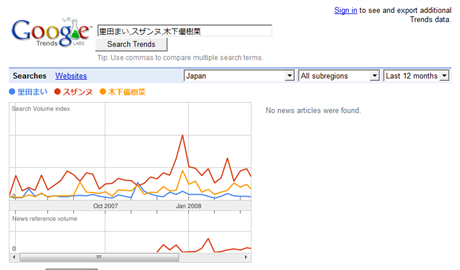
おバカ三人:里田まい,スザンヌ,木下優樹菜

熊本のトラフィックが多いことが結果に大きく影響している。
熊本が地元のスザンヌの人気は地元の応援が大きいと。

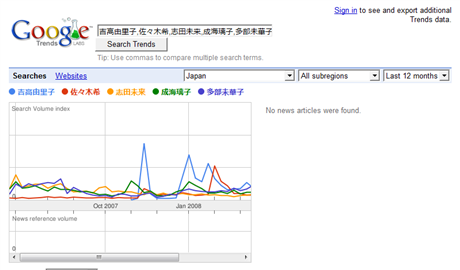
ブレイクするか?!若手タレント


■エントリー■
■次候補■
本音を言えば、上に挙げた人のほとんどを私は知らない。 必死にググってチョイスしたが、他にも注目すべき方がいるかも知れない。

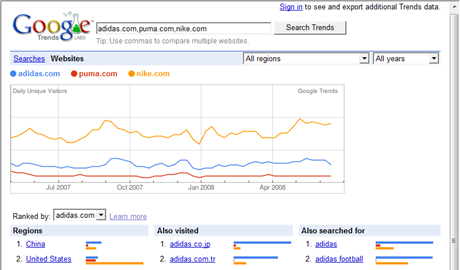
新しい機能『Trends for Websites』を試す

Hotなブログサービス

  • hatena.ne.jp
  • ameblo.jp
  • livedoor.jp
  • fc2.com
  • goo.ne.jp
年末年始にガクッと下がっているあたりは、暇はあるけどブログは見ない書かないということか? ここにBloggerとYahooがない理由 BloggerはGoogleのサービスため。GoogleのサービスはSearchしても結果が出ないため。Yahooは現段階ではYahoo全体の結果しか出せないので一つ飛び出る結果となるので除外することとした。

三大スポーツメーカー『adidas』,『Nike』,『Puma』


人気とほぼ比例した結果となり面白くなかった。

以上、もっと面白い比較が思いついたら追記でアップしていきたい。

Sony Style(ソニースタイル)
デル株式会社

Recent Posts