ラベル Aptana の投稿を表示しています。 すべての投稿を表示

Google Page CreatorからGoogle CodeのProject Hostingにお引っ越し

Google Page Creator もそろそろ閉鎖されると思われ、引っ越し先を探していたのだが、結局Google Code の Project Hosting に落ち着いたのだが、使ってみるとこれが案外便利。

Project Hosting では、プロジェクトを作成したらファイルをアップロードするのに Subversion を使うのだが、最初は TortoiseSVN を使ってみて、その後 aptana からも plugin をインストールすれば管理できることを知り、Subclipse を入れた。他にも Subversive というのもあるのだが、正直どちらがイイのか分らない。

使い方は簡単で分かりづらいことと言えば、MIME-TYPEの設定だろう。
TortoiseSVNなら適当なファイルを右クリックして[TortoiseSVN] - [設定]をクリックして表示されるダイアログの[一般]の編集ボタンを押すと表示されるテキストに使いそうなファイルのMIME-TYPEを設定する。

設定例:

  • *.png = svn:mime-type=image/png
  • *.jpg = svn:mime-type=image/jpeg
  • *.jpeg = svn:mime-type=image/jpeg
  • *.gif = svn:mime-type=image/gif
  • *.html = svn:mime-type=text/html
  • *.xml = svn:mime-type=text/xml
  • *.css = svn:mime-type=text/css
  • *.js = svn:mime-type=application/javascript
  • *.txt = svn:mime-type=text/plain
  • *.zip = svn:mime-type=application/zip

これらをテキストファイルの一番下辺りに追加すれば良かったはず。

aptana だと設定ダイアログの[チーム] - [ファイルコンテンツ]になるのかな?(単なる勘)

よく分らなくても、インポート/エクスポート、チェックアウト、コミットと他にはフォルダを作成することぐらいが出来ればとりあえず不自由はない。


Project Hostingは便利なサービス


リポジトリの管理をするつもりがない人でも単に便利なツールとしてProject Hostingを利用する価値はある。

例えばこのご時世、Javascriptを使用したWebページを公開するのも場所を選ぶ。ブログの投稿内のデモとしてちょっとしたページをアップしたいことがある。
そのようなページをWeb上にアップしておくにはちょうどイイ場所だ。

また、見方をかえればファイルのバックアップにもなる。たとえPCがブッ飛んでもファイルはWeb上にあるので安心。

画像もアップできるのでブログの背景などに使用するテクスチャ画像等をこちらにアップして使うのも良いのでは。

私はこのブログで使用するjsファイルはすべてこちらに移動して管理することにした。

そして何より、Webにアップする手間が少ない労力で行えるということ魅力。
手順としては、最初に作成したファイルをフォルダごとインポート、それをチェックアウトして aptana のプロジェクトとしてローカルに配置すれば、後は管理する者が自分一人ならロックの必要もなく、ファイルを編集したらコミットすればアップロード完了となる。コミットするのも aptana ならたった3クリックでおk。

私は手放せなくなりそうだ。

Google App Engine のWeb アプリのアップロードも Aptana ならボタン一発で出来る

以前、Google App Engine のWeb アプリ開発を Aptana で行う方法を書いたんですが、じゃあアップロードも出来るだろうと思い、ちょっとイジったら出来ちゃったんで書いときます。


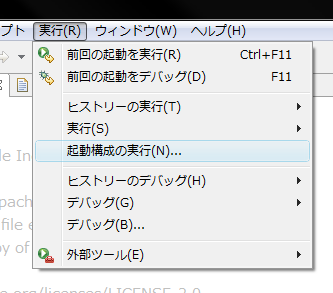
まず、基本メニュー[実行] - [起動構成の実行]を選択し、実行ダイアログを表示します。

新しい起動構成を作成し、メインタブの「プロジェクト」と「メインモジュール」を以下のように書き換えます。
プロジェクト名は自身の環境に併せて適宜置き換えて下さい。


次に引数タブに切り替えて、引数を以下のように設定します。


これで起動構成の設定は終了。

作成した起動構成で実行すると、コンソールに以下のようにEmailとパスワードを求められるので入力します。


これでアップロード完了!

次回からは「.appcfg_cookies」に入力した情報が保存されるので、入力する必要はありません。

これからはボタン一発でアップロードもできちゃう。便利だねぇ。

Google App EngineのWebアプリ開発をAptanaで

Aptanaを使っているならそれを使わない手はないだろうと、AptanaでGAEのライブラリを参照したり出来ないかと自力で試行錯誤していたが上手くいかず…
webで情報収集したらあるじゃないですか!

たまにはやるねぇ、Google!
http://code.google.com/intl/ja/appengine/articles/eclipse.html

せっかくなので日本語でそのやり方を書いときます。
PythonのインストールとAptanaのプラグインであるPyDevが入っていることを前提に話を進めます。

Pydevプロジェクトの新規作成

まず、新規 Pydevプロジェクトを作成します。


Pythonのバージョンを 2.5 にします。


PYTHONPATH の設定

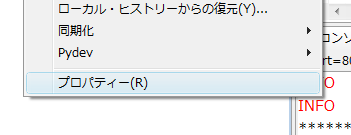
作成したプロジェクトのフォルダを右クリックすると表示される「プロパティー」を選択します。


ここで表示されるダイアログの「Pydev - PYTHONPATH」を選択します。


リストに以下の四つのフォルダパスを追加します。
  • C:\google_appengine
  • C:\google_appengine\lib\django
  • C:\google_appengine\lib\webob
  • C:\google_appengine\lib\yaml\lib
「google_appengine」フォルダまでのパスは適宜置き換えて下さい。


起動構成の設定

メニュー [実行] - [起動構成の実行]を選択し、ダイアログを表示する。


まず、新規の起動構成を作成する。
プロジェクト => helloworld(プロジェクト名)
メイン・モジュール => C:\google_appengine\dev_appserver.py
(dev_appserver.pyのフルパス)


引数の設定。
${project_loc}/src
--port=8080
プロジェクトフォルダ直下にファイルを置くなら「/src」の部分は削除して下さい。

これで設定は終了。


動作確認

とりあえず動けば何でもイイので「google_appengine」フォルダ直下にある「new_project_template」フォルダ内の以下の三つを「src」フォルダにコピーする。
  • app.yaml
  • main.py
  • index.yaml

app.yamlの中身を書き換える
application: helloworld(プロジェクト[フォルダ]名)
version: 1
runtime: python
api_version: 1

handlers:
- url: .*
script: main.py

後は設定した起動構成で実行。

http://localhost:8080/を開いて「Hello world!」と表示されれば成功!

Aptana Studio 1.1をインストールしてみた

ホームページ作るっす!!といきなりの思いつき?!でとりあえず開発環境を整えることに。で、以前使用したことのあるAptanaのことを思い出しググってみる。
ちなみに"Aptana"というのは簡単に言うと
『HPを作る開発環境 = WEB エディター』
まあHP作成ソフトと捉えて問題ないでしょう。
Eclipseのプラグインとしても配布されているのだが、Eclipse自体は必要ない。なので今回はAptana単体をGet。気になる方は無料なので気軽に試して下さい。

ダウンロードはこちらから:Aptana Studio
http://www.aptana.com/

すると『Aptana Studio』などと、いかにもバージョンアップした感を醸し出しているではないか。
ワクワクしながら早速インストール!

そして新たな情報。
なんと日本語化できるという!
以前使用していた頃は英語のみ。
必死に解読しながら作業していたというのに(-_-;)

日本語化のプラグインはここから:Pleiades
http://mergedoc.sourceforge.jp/

ウィンドウはこんな感じ↓
HTMLとその他にJavaScriptとCSSが書ければとりあえずOKとして(手書きは面倒 = 不精だからプログラミングを学んで面倒を改善したいというのが私のモチベーション)まあこれでHPは作れる環境が整ったが、何をテーマに作ろうか?
それはまた次回ということで。

Sony Style(ソニースタイル)
デル株式会社

Recent Posts