

インタラクティブなコンソールで紹介されている「appengine_console.py」を今現在使えるように書き換えました。
ラベル App Engine の投稿を表示しています。 すべての投稿を表示


Django テンプレートに渡すdictのkeyの文字列に'$'は使えない
GAEでYouTubeのAPIを使用して動画検索を行うコードを書いてたんですが、その時に結果を表示するのにDjango テンプレートを使うことにした。
取得した内容はテンプレート側でどうこうした方がラクだろうと安易に考えたんですが、JSON形式で結果を取得すると、keyの文字列の中に'$'が入ってるんですよ。
どうもこれがテンプレート側では使っちゃいけない文字のよう。


Javascript Regular Expressions Pattern Check をリニューアル
Google Page Creatorからの移動も兼ねて、Javascript Regular Expressions Pattern Checkをリニューアルしました。
GAEのサイトから公開しています。
その他にも color and font style tester や String Replace もリニューアルしています。
とりあえず、スタティックなファイルとしてアップロードしているだけですが、これから徐々にGAEを触りながら機能を増やしていけたらと考えています。
公開しているページ(ツール)の説明
- Javascript Regular Expressions Pattern Check
- JavaScriptの正規表現パターンのチェックを行うツールです。 正規表現に関する簡単な説明と正規表現のパターンを入力して実際に動作を試すことが出来ます。 基本的なパターンの他、郵便番号や携帯電話などの実際に使用可能な正規表現パターンも掲載しています。
- 確認可能な動作:
- match
- replace
- test
- search
- exec
- color and font style tester
- HTMLのフォントカラーやフォントスタイルをテストするツールです。 実際にHTML上でどのように見えるのか、色やフォントの種類、スタイルなどを簡単に切り替えて確認することが出来たら便利だと思い作ってみました。切り替えられるものは、color、background-color、font-family、font-style、font-weight、font-size、そして実際に表示する文字を書き換えることができます。
- String Replace
- 例えばブログにコードなどの特殊文字が含まれたテキストを投稿するとき、それらの文字を変換する必要がある場合がありますが、一々そんなことを自力で行うのは面倒なので、このツールで特殊文字を一発で変換します。
- その他にも、prettify や Syntax Highlighter を使用している場合、タグで囲んだり class 属性や name 属性を書き込む必要がありますが、それもこのツールによって簡単に行うことができます。

Google App Engine のWeb アプリのアップロードも Aptana ならボタン一発で出来る
以前、Google App Engine のWeb アプリ開発を Aptana で行う方法を書いたんですが、じゃあアップロードも出来るだろうと思い、ちょっとイジったら出来ちゃったんで書いときます。
まず、基本メニュー[実行] - [起動構成の実行]を選択し、実行ダイアログを表示します。
新しい起動構成を作成し、メインタブの「プロジェクト」と「メインモジュール」を以下のように書き換えます。
プロジェクト名は自身の環境に併せて適宜置き換えて下さい。

次に引数タブに切り替えて、引数を以下のように設定します。

これで起動構成の設定は終了。
作成した起動構成で実行すると、コンソールに以下のようにEmailとパスワードを求められるので入力します。

これでアップロード完了!
次回からは「.appcfg_cookies」に入力した情報が保存されるので、入力する必要はありません。
これからはボタン一発でアップロードもできちゃう。便利だねぇ。

Java project with Google App Engine

こんなリアルタイムでドキュメントが追加されるのを目撃した人も少ないだろう。
ドキュメント
GWT の存在は知っていたが、Google がここまで Java 好きとは知らんかった。いや、ニーズがあったってことか?
GAEを触りながらPythonを勉強中の私にとっては微妙なニュース。
今さら Java に乗り換えるか?
どっちがイイか誰か教えて... いや、決めてくれません? とか言ってみる。
C#をサポートしてくれないかな?
でももし次、サポートされるとしたら Ruby 辺りかな...
エイプリルフールのネタとして FORTRAN を新しくサポートしたってやってたのはイイね!
GAEのDashboardを開くと
「Accept New Terms of Service(サービスの新しい利用規約に同意する?)」
などと聞いてくる。

まあ、これは同意することにした。
「Interested in trying our new Java language support?」
これに関しては、とりあえずは無視した。

Google App EngineのWebアプリ開発をAptanaで
Aptanaを使っているならそれを使わない手はないだろうと、AptanaでGAEのライブラリを参照したり出来ないかと自力で試行錯誤していたが上手くいかず…
webで情報収集したらあるじゃないですか!
たまにはやるねぇ、Google!
せっかくなので日本語でそのやり方を書いときます。
PythonのインストールとAptanaのプラグインであるPyDevが入っていることを前提に話を進めます。

Pydevプロジェクトの新規作成
まず、新規 Pydevプロジェクトを作成します。
Pythonのバージョンを 2.5 にします。

PYTHONPATH の設定
作成したプロジェクトのフォルダを右クリックすると表示される「プロパティー」を選択します。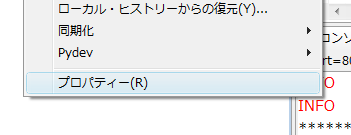
ここで表示されるダイアログの「Pydev - PYTHONPATH」を選択します。

リストに以下の四つのフォルダパスを追加します。
- C:\google_appengine
- C:\google_appengine\lib\django
- C:\google_appengine\lib\webob
- C:\google_appengine\lib\yaml\lib
起動構成の設定
メニュー [実行] - [起動構成の実行]を選択し、ダイアログを表示する。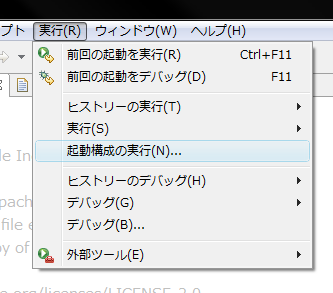
まず、新規の起動構成を作成する。
プロジェクト => helloworld(プロジェクト名)
メイン・モジュール => C:\google_appengine\dev_appserver.py
(dev_appserver.pyのフルパス)

引数の設定。
${project_loc}/srcプロジェクトフォルダ直下にファイルを置くなら「/src」の部分は削除して下さい。
--port=8080

これで設定は終了。
動作確認
とりあえず動けば何でもイイので「google_appengine」フォルダ直下にある「new_project_template」フォルダ内の以下の三つを「src」フォルダにコピーする。- app.yaml
- main.py
- index.yaml
app.yamlの中身を書き換える
application: helloworld(プロジェクト[フォルダ]名)
version: 1
runtime: python
api_version: 1
handlers:
- url: .*
script: main.py
後は設定した起動構成で実行。
http://localhost:8080/を開いて「Hello world!」と表示されれば成功!

GAEを使いたいのでPythonを一から学ぶ
現在の環境では出来ることに限界を感じてきて Googe App Engine (以下 GAE)を使ってみることにした。
GAE はサービス開始当初の熱が冷めた頃を見計らって一度は触ってみたいと思っていたので個人的には丁度いいサービスをチョイスしたかな?
この GAE をを使用するために Python を勉強することにした。
初めの一歩
まず、文法を学ぶために web から情報収集。大して参考になるサイトはないので適当に「python」と検索して出てくるサイトから必要最低限の知識を得ることにする。
- from,import
- def、class
- if文、for文
- 配列、連想配列、タプル
2~3時間も勉強すればソースを見ても「何やってるか全く分からん」ということはなくなるはず。
単なる「勉強」では退屈なので、それ以上の知識は実際にコードを書きながら学んでいくことにする。
ひたすらサンプルを眺める
実際のソースを見て学ぶ方が近道なので、見つけたサンプルをいくつか挙げる。GAE Samples or Cook Book
google-app-engine-samples

Google Cookbook - Google App Engine

GAEユーザー以外の方にも
Python Programming - Wikibooks

Python Recipes « ActiveState Code

Useless Python

The Python Tutorial

自分で探すという人に
Google Directory

おまけ
The Standard Python Library

実際に目を通すのはほんの一部に過ぎないでしょうが、これらを情報の一つとして蓄えておくことに損はないはず。


