ラベル Sites の投稿を表示しています。 すべての投稿を表示

Google Sitesの使い方 - Google Docsの活用法

 Google Sites も以前に比べ、UIの一部変更と、そのほぼ全てが日本語化されたことにより、随分と使いやすくなった。

先ほど確認したのですが、テーマが50種類に増えました。\(^o^)/
ページを分割するレイアウトのバリエーションも以前に比べ増えているようですね。CSSが使えないのでうれしい変更です。

しかし、まだまだこの自由度の低い仕様に少々不満を抱く人も多いのではないだろうか。
そんな人へ、こんな使い方もあることをご存じ?

スタイル(CSS)の適用

まずはそんなGoogle Sitesの仕様の一つ、スタイル(CSS)が適用できないことについて。
「どうしてもCSSを使用したい」という場合、HTMLの編集からタグのstyle属性に書き込むという方法もありますが、もう一つの方法として、「Google ドキュメントを使用する」という手も検討してみては如何だろうか。
Google ドキュメントはご存知の通り、文書ごとにCSSを適用することができるので、そのGoogle ドキュメントにてページを作成し、Google Sitesのページに埋め込むという方法で独自のレイアウトを可能とします。


サイトの編集を他のユーザーに任せる

Google ドキュメントで作成した文書、プレゼンテーション、スプレッドシートをGoogle Sitesにて、ページに挿入することによって公開できることはご存知だろうが、これをアクセス制限に利用することができる。
共同編集者にまではしたくないが、サイトの一部を他のユーザーに作成してほしい、という場合の手段として、他のユーザーを共同編集者にしなくとも、Google Docsにて作成してもらい、そのページをWebページとして公開してもらえば、後はそのページをGoogle Sitesのページに埋め込めば良いのです。


以下余談です。

Google Sitesは小規模のコミュニティ向け

サンプルサイトにもあるように、やはりGoogle Sitesは小規模のコミュニティ向けであることは間違いない。個人が使うにはあまりに自由度が低すぎること、そして、管理者や共同編集者間のコミュニケーションを助けるような機能が実装されていることから見ても、Google Sitesはそのようなコミュニティに使用されることを目的に作られていると言える。
個人が使うには機能が中途半端で持て余してしまう。


ガジェット有りきの仕様は改善すべき

もし、ガジェットを作成できれば、確かにできることの幅も広がるが、だからと言って、その作成方法を学ぼうという気になるだろうか? 少なくとも私は思わなかった。

Google Page Creatorが閉鎖される日も近いのか?

いよいよ Google Page Creator(以下GPC)が閉鎖される日も近いのだろうか?

GPCを覗くとこんな文字が
「Your pages will be moved to Google Sites soon.」

私が知らないだけで閉鎖される正確な日時はもうアナウンスされたのだろうか?
と、思ったらこちらでアナウンスされてました。

どうやら6月1日にサービス停止となるらしい。

マズい... 
GPCの代替えとなるサービスをまだ見つけていない。

GPCでサイトを開設している人のために、Redirect させるURLを設定することが[Learn more]で出来る。
また、アップロードしたすべてのファイルをzip形式で落とすことが出来るようになっている。

私の場合、Javascriptを使用した簡単なツールやここでの投稿で使用するサンプルなどをGPCにアップしているので、それらの置き場所を何処に移動させるかが問題。

GoogleはGooge Sitesに移行してほしいようだが、Google SitesはJavascriptを使用できないので代替えとは成り得ない。

SkyDriveにアップロードしたとしても、単なるHTMLファイルなら閲覧可能なファイルと認識してくれるのだが、Javascriptをページ(HTML)に埋め込むとjsファイルと同じ扱いでダウンロードのみ可能、つまりWebページとして閲覧することは出来なくなる。

なんでそんなこと知っているのか?
実際に試したからでございます。

GoogleにこだわるならGoogle App Engineを使用してアップロード & 公開出来ないか? と考えているところ。

出来そうな感じがするだけでまだ試していない。

どちらにしても、結果はまたここで報告します。

と言っても、誰もそんな使い方マネしないか...

Google Sitesの仕様

主な仕様についてのまとめ

  • 複数サイトを作成可能です。上限は不明ですが、恐らく容量が許す限り可能と思われます。(7つまでは作成出来ることを確認しました)
  • JavaScriptは使用できません。HTMLの編集でJavaScriptを入れると下記ダイアログが表示され、削除されてしまいます。

add_script_diarog

  • ifameタグを使用できない仕様(前記ダイアログが表示される)のため、地図をそのまま埋め込むことが出来ません。ガジェットとして埋め込む方法がありますが、筆者が試したところ上手く行きませんでした。
  • headerやbodyタグ、その他外観の元となる部分には触れられないため、カラム幅を調整するなどの大きな変更を行うことは出来ません。
  • 日本語サポートについては、上記のダイアログに見るように徐々にではありますが日本語化されているようです。
  • 1ドメインにつき10GBのストレージ。
  • 添付ファイルのサイズ上限は10MB。
  • 既存サイトの移管を考えている方も居られるかと思われますが、既存のWebページをアップロードすることは出来ません。(参照 Can I upload existing Web pages? )

  • アクセスコントロールが可能。管理者、共同編集者、閲覧者を指定することで閲覧者を限定することが出来ます。

確認した不具合

  • 地図の挿入する点でも触れましたが、地図以外にもRSSフィードを表示するガジェットなど正常に機能しない場合があるようです。
  • アップロードされたファイルのあるWebページを編集するとファイルのバージョンがアップしてしまう。

その他参考元

Google Sites - Table of contentsの使い方

[Insert]コンボボックスにある『Table of contents』は該当Webページ内にある見出しを表示する、云わば目次を自動生成するガジェットです。

gs_tableofcontents

具体的にはまず、見出しにする文字列を選択し、[Format]コンボボックスで『heading』『sub - heading』『minor heading』のいずれかを指定します。

すると自動的に『Table of contents』に見出しに指定した文字列が表示されます。

例)


上から順に自動で連番を振り、また『Heading』『Sub - heading』『Minor heading』の順で小数点が入り階層が変わります。

その表示された見出しの文字列をクリックするとその場所へジャンプする機能があります。

Google Sites - サンプルサイト一覧

イントラネットや特定のユーザー間のみで使用するケースが多いのか、検索してもあまりヒットしないGoogle Sitesを利用したサイトですが、既に活用しているところが幾つかヒットしたので参考まで。


自然環境デザインスタジオ
http://sites.google.com/a/nenv.jp/designstudio/
ここはAppsを使用しているのでしょう。


しゃべる - イントラネット版 Microblog
https://sites.google.com/site/shovelx/


Chromium Developer Documentation
http://dev.chromium.org/Home

サンプルサイト

Google Sitesで紹介しているサンプルサイト一覧です。
実際に見て、触れて何が可能か、どんな機能があるのかを知ることができます。

このサービスを有効活用するために、既にあるGoogle グループというサービスとの違いを理解するだけでも良いのではないでしょうか。

Ski Club:
http://sites.google.com/a/googleuniversity.org/ski-club/Home

Team Project:
http://sites.google.com/a/altostrat.com/project-eggplant/Home

Company Intranet:
http://sites.google.com/a/organic-city.com/intranet/Home

Classroom:
http://sites.google.com/a/googleclassrooms.org/mrs-richau/Home

PlayGroup:
http://sites.google.com/a/jotspot.com/sample-playgroup/Home

Family website:
http://sites.google.com/a/jotspot.com/sample-family/Home


チュートリアルムービーです。
英語ですので…
例え分からなくともサラッと目を通しておいて損はないでしょう。

Tutorial ムービー:

Google Sitesの使い方 - Google Calendarを埋め込む方法

Google SitesのWebページにGoogle Calendarを埋め込む方法

まず、ブラウザを開いてGoogle Calendarのページに移動して下さい。
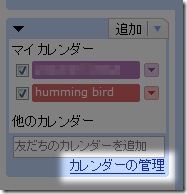
下記に示す[カレンダーの管理]リンクラベルをクリックします。
Googlesites_addcalendar2

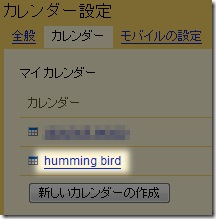
カレンダー設定にて追加するカレンダーを選択します。
Googlesites_addcalendar3

下図に示した[HTML]ボタンを押下します。
Googlesites_addcalendar4

すると下図のように選択したカレンダーに割り当てられたURLが表示されるのでこのURLをコピーします。
Googlesites_addcalendar5

Google Sitesに移動し、[Edit page]ボタンを押して編集モードにします。
Googlesites_addcalendar6

[Insert]ドロップダウンリストから"Calendar"を選択すると
[Insert Calendar]ダイアログが表示されます。
Googlesites_addcalendar7


下図に示すテキストボックスにコピーしたURLを貼り付け、
[Save]ボタンを押下すれば完了です。
Googlesites_addcalendar8

設定は[Properties]リンクラベルからいつでも変更可能です。
Googlesites_addcalendar9

Google Sitesの使い方 - サイトの新規作成

Google sitesを利用するにはGoogleアカウントが必要です。
アカウントがない場合はまず、アカウントを作成しましょう。

Google sitesからログインします。


[Create a Site]ボタンから新しいサイトを作成します。


すると下記画面に移動します。


  • Site Theme:サイトのタイトルを記入
  • Site URL:サイトのURLを指定
  • Site Discription:サイトの説明文を記入
  • Share with:[すべての人に公開] or [指定した人のみに公開]どちらか選択
  • Site Theme:サイトのテンプレートを選択([More Themes...]から20種類のテンプレートの中から選択できます)

上記設定を終えたら

[Create site]ボタンを押下すれば新しいサイトが作成されます。

Sony Style(ソニースタイル)
デル株式会社

Recent Posts